Artikel ini adalah bagian dari seri WireGuard VPN. Jika kamu belum membaca artikel sebelumnya dari seri ini, kamu mungkin akan tertarik untuk membaca Cara Setup VPN Server WireGuard Sendiri atau Menginstall wg-portal untuk Mengatur WireGuard Server kamu.
Pada awalnya, WireGuard dirilis untuk kernel Linux, namun sekarang WireGuard sudah tersedia untuk Windows, macOS, BSD, iOS, dan Android. Saat kamu membeli VPN WireGuard dari penyedia layanan VPN, biasanya kamu akan menerima file konfigurasi (beberapa penyedia juga memberi gambar QR Code). File konfigurasi inilah yang kamu butuhkan untuk menyetting VPN WireGuard di perangkat kamu.
Untuk Windows, MacOS, Android, dan iOS, yang perlu kamu lakukan adalah
mengimport file konfigurasi yang diberikan oleh penyedia layanan VPN WireGuard
ke aplikasi official WireGuard. Untuk
pengguna Linux yang menggunakan wg-quick bahkan jauh lebih mudah, yaitu
cukup meletakkan file konfigurasi ke folder /etc/wireguard.
Meskipun cara mensettingnya cukup mudah, saya akan tetap menuliskan langkah-langkah untuk menginstall atau mengimport konfigurasi WireGuard disini untuk keperluan dokumentasi pribadi.
Konfigurasi WireGuard yang diberikan oleh penyedia layanan VPN atau Sistem Administrator kamu sebenarnya hanyalah sebuah text file saja, biasanya akan terlihat seperti berikut:
 1[Interface]
 2PrivateKey = 6F7V4OvJAYDfPv/YJ5l7rbWsy/sOE5107p5VBx6uGEo=
 3Address = 10.10.88.3/32
 4DNS = 8.8.8.8,1.1.1.1
 5MTU = 1420
 6
 7[Peer]
 8PublicKey = pQ0yuX/2AtsbXatCbG23yrwmAGxccQPJjaZwkUvRf2w=
 9Endpoint = xxx.xxx.87.152:50122
10AllowedIPs = 0.0.0.0/0
11PresharedKey = rocDzAG8LzZGXYoegpVjNXW1Jz3m6CSD4TiFwNow3qw=
12PersistentKeepalive = 16
Bagian alamat IP dari
[Peer] Endpointdiatas dihapus untuk alasan privasi dan keamanan.
iPhone / iOS
Download official WireGuard client untuk iOS dari App Store, pastikan bahwa aplikasi berasal dari "WireGuard LLC Development Team".
Kemudian kamu dapat mengimport konfigurasi dengan menekan tombol + yang terletak di sisi layar kanan atas dari aplikasi WireGuard.
Menggunakan QR Code
- Jika penyedia layanan VPN kamu memberikan gambar QR Code untuk konfigurasi WireGuardnya, pilih “Create from QR code” kemudian scan gambar QR Code yang diberikan tersebut.
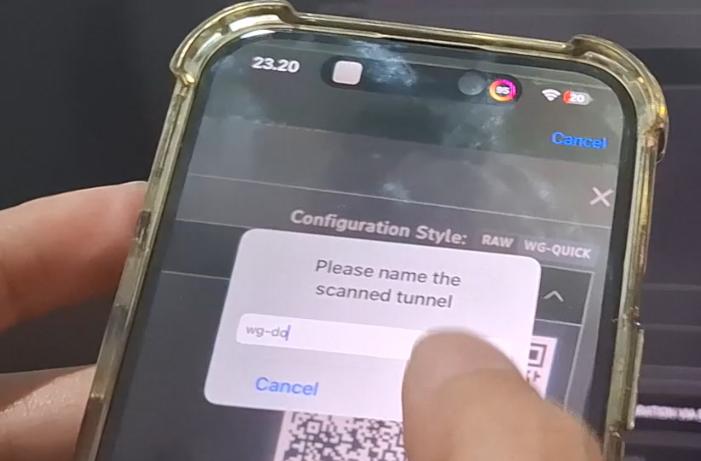
- Ketika diminta untuk memasukan name of the scanned tunnel
(contoh gambar), isi saja dengan apapun yang bisa kamu ingat
dengan mudah. Hindari menggunakan karakter selain
-dan[a-z]. Profile koneksi VPN baru yang baru saja kamu tambahkan akan muncul di aplikasi WireGuard kamu.
Menggunakan import file atau archive
- Untuk mengimport konfigurasi dari file
.conf, kamu perlu mendownload terlebih dahulu konfigurasi tersebut ke perangkat kamu. - Setelah konfigurasi tersebut terdownload ke perangkat kamu, pilih “Create
from file or archive” dan import konfigurasi WireGuard kamu.
Ingat, hindari menggunakan karakter selain
-dan[a-z]untuk interface “name”.
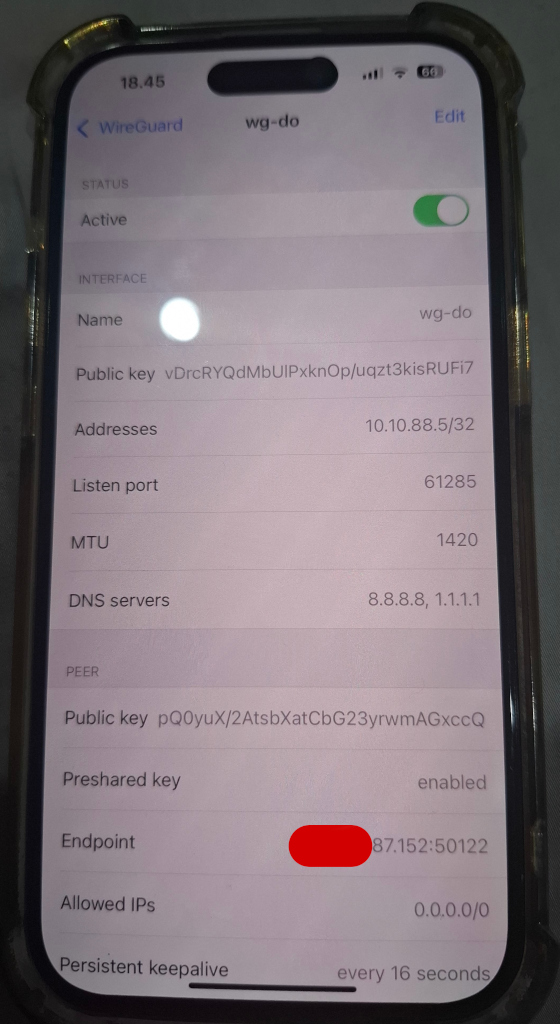
Setelah konfigurasi berhasil diimport, cukup tap tombol "switch Active" pada profile VPN ke on untuk mengkatifkan koneksi VPN [contoh gambar connected VPN WireGuard yang aktif di iOS].
Android
Download official WireGuard client untuk Android dari Play Store, pastikan bahwa aplikasi berasal dari "WireGuard LLC Development Team".
kamu dapat mengimport konfigurasi dengan menekan tombol + yang terletak di sisi layar kanan bawah dari aplikasi WireGuard.
QR Code
- Jika penyedia layanan VPN kamu memberikan gambar QR Code untuk konfigurasi WireGuardnya, pilih “Scan from QR code” kemudian scan gambar QR Code yang diberikan tersebut.
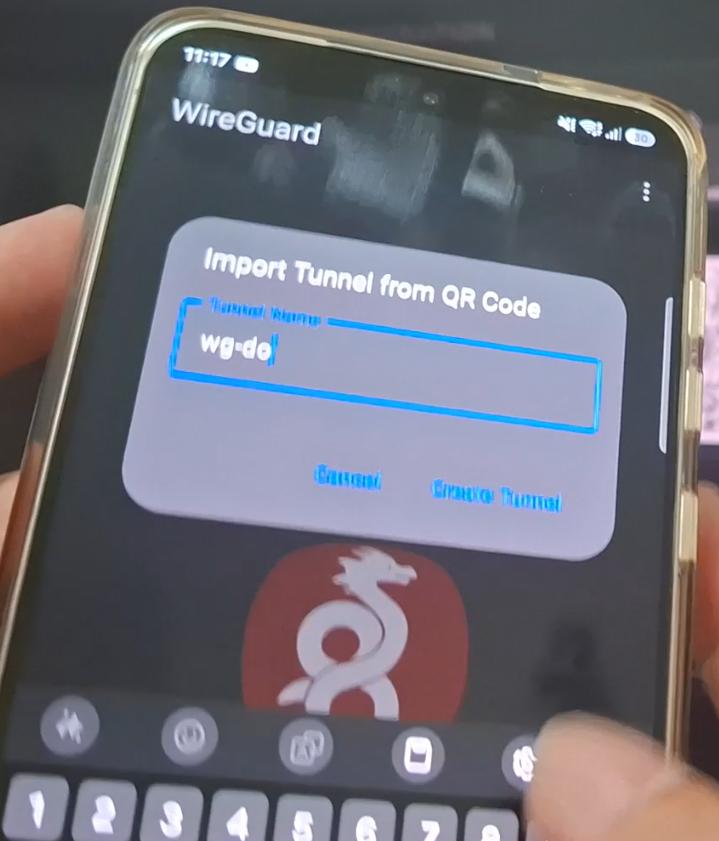
- Ketika diminta untuk memasukan Tunnel Name
(contoh gambar), isi saja dengan apapun yang bisa kamu
ingat dengan mudah. Hindari menggunakan karakter selain
-dan[a-z]. Profile koneksi VPN baru yang baru saja kamu tambahkan akan muncul di aplikasi WireGuard kamu.
import file atau archive
- Untuk mengimport konfigurasi dari file
.conf, kamu perlu mendownload terlebih dahulu konfigurasi tersebut ke perangkat kamu. - Setelah konfigurasi tersebut terdownload ke perangkat kamu,
pilih “Import from file or archive” dan import konfigurasi WireGuard
kamu. Ingat, hindari menggunakan karakter selain
-dan[a-z]untuk interface “name”.
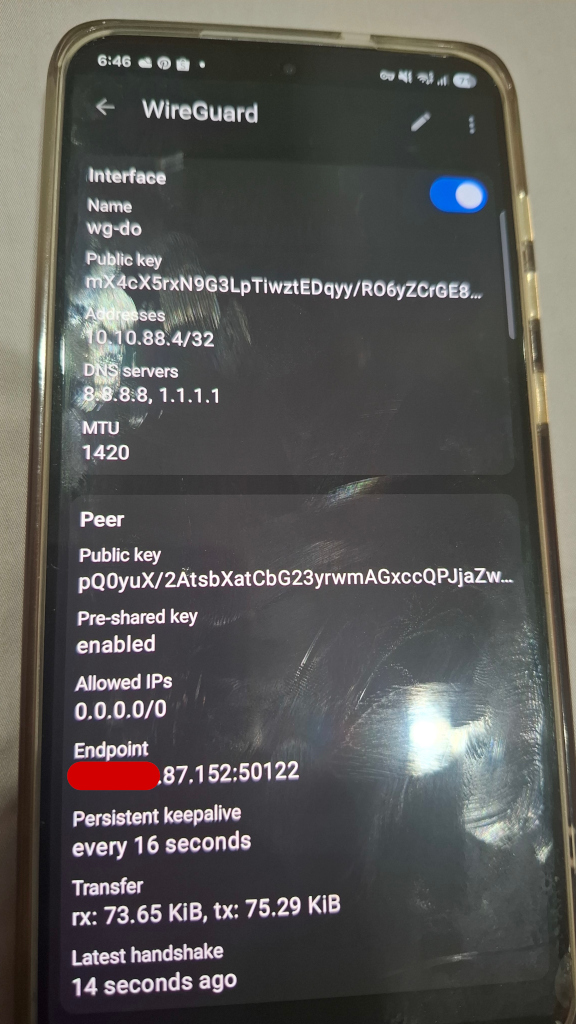
Setelah konfigurasi berhasil diimport, cukup tap tombol "switch Active" pada profile VPN ke on untuk mengkatifkan koneksi VPN [contoh gambar connected VPN WireGuard yang aktif di Android].
Windows dan MacOS
Saya meletakan Windows dan MacOS di sesi yang sama karena mengimport konfigurasi WireGuard untuk sistem operasi Windows dan MacOS cukup mirip. Setelah aplikasi official WireGuard terinstall:
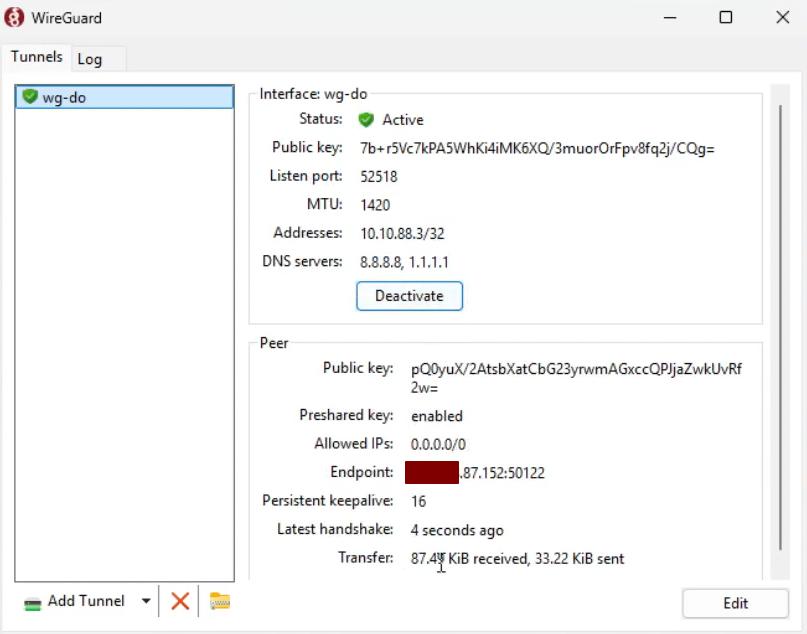
- Klik tombol “Add Tunnel” (atau pada icon dropdown-nya) dan “Import tunnel(s) from file…”, kemudian pilih file konfigurasi WireGuard kamu.
- Setelah berhasil melakukan konesi VPN WireGuard, coba lakukan pengecekan
alamat IP publik kamu. Jika semua konfigurasi benar, maka IP VPN server kamu
yang seharusnya tampil saat pengecekan, bukan IP dari ISP kamu.

Linux
Untuk pengguna Linux, kamu perlu menginstall package wireguard ke sistem
kamu. Cari tahu bagaimana cara menginstall WireGuard dari situs resmi
WireGuard atau dari halaman dokumentasi
distro yang kamu gunakan.
Menggunakan wg-quick
Cara paling mudah dan paling simple untuk menggunakan WireGuard adalah dengan
menggunakan wg-quick yang tersedia setelah kamu menginstall package
wireguard. Letakkan file konfigurasi WireGuard dari penyedia layanan VPN
kamu ke /etc/wireguard dan lakukan koneksi ke VPN server menggunakan perintah
berikut:
1sudo systemctl start wg-quick@<interface-name>.service.
Ubah <interface-name> diatas dengan nama file (tanpa ekstensi .conf) dari
konfigurasi WireGuard yang diberikan oleh penyedia layanan VPN kamu.
Sebagai contoh, jika kamu mengubah nama file wg0.conf ke wg-do1.conf yang
berada di folder /etc/wireguard, kamu bisa melakukan koneksi ke VPN server
menggunakan perintah sudo systemctl start [email protected].
Cobalah melakukan pengecekan koneksi WireGuard dengan mengecek alamat IP publik
kamu dari browser atau terminal (curl ifconfig.me). Jika alamat IP yang
terdeteksi masih alamat IP dari ISP yang kamu gunakan, perintah pertama untuk
melakukan troubleshot adalah sudo wg show atau
sudo systemctl status [email protected].
Catatan 1: Secara default,
wg-quickmenggunalanresolvconfuntuk memasukan entri DNS baru. Hal ini akan menimbulkan masalah dengan network manager dan DHCP client yang tidak menggunakanresolvconf, karena mereka akan menulis ulang entri DNS di/etc/resolv.conf(yang akan menghapus DNS server yang telah ditambahkan oleh perintahwg-quick).
Solusinya adalah dengan menggunakan software network manager yang mensupportresolvconf.Catatan 2: Pengguna
systemd-resolvedharus memastikan bahwasystemd-resolvconfterinstall dan berjalan dengan baik.
Mengunakan NetworkManager
NetworkManager pada bleeding-edge atau rolling release distro seperti Arch Linux sudah mensupport WireGuard VPN secara native.
Menggunakan NetworkManager TUI & GUI

kamu dapat dengan mudah mengkonfigurasi koneksi WireGuard dan peers-nya menggunakan NetworkManager TUI atau GUI. Pada contoh ini, saya akan menggunakan NetworkManager GUI.
- Buka NetworkManager GUI, klik + untuk menambahkan koneksi.
- Pilih “Import a saved VPN configuration” import konfigurasi WireGuard kamu.
- Kemudian, kamu dapat mengubah “Connection name” dan “Interface name”
ke apapun yang bisa kamu ingat dengan mudah. Tapi, Hindari menggunakan
karakter selain
-dan[a-z]untuk “Interface name”. Koneksi tidak akan berjalan jika kamu menggunakan karakter spesial seperi spasi.

Menggunakan nmcli
nmcli dapat mengimport konfigurasi wg-quick. Sebagai contoh, untuk
mengimport konfigurasi WireGuard dari /etc/wireguard/t420.conf:
1nmcli connection import type wireguard file /etc/wireguard/t420.conf
Meskipun nmcli dapat membuat profil koneksi WireGuard, tetapi ia tidak
mendukung konfigurasi untuk peer. Berikut ini adalah contoh konfigurasi
WireGuard melalui format .nmconnection file yang ada pada folder
/etc/NetworkManager/system-connections/ untuk multiple peers dan
custom routing:
 1[connection]
 2id=WG-<redacted>
 3uuid=<redacted-uuid-string>
 4type=wireguard
 5autoconnect=false
 6interface-name=wg-<redacted>
 7timestamp=1684607233
 8
 9[wireguard]
10private-key=<redacted_base64_encoded_private_key>
11
12[wireguard-peer.<redacted_base64_encoded_public_key>]
13endpoint=<redacted_ip_address>:<redacted_port>
14persistent-keepalive=15
15allowed-ips=0.0.0.0/0;
16
17[wireguard-peer.<redacted_base64_encoded_public_key>]
18endpoint=<redacted_ip_address>:<redacted_port>
19persistent-keepalive=15
20allowed-ips=<redacted_specific_ip_network_routes_separated_by_semicolon>
21
22[ipv4]
23address1=10.10.88.2/24
24dns=192.168.1.105;192.168.1.252;
25method=manual
26
27[ipv6]
28addr-gen-mode=stable-privacy
29method=ignore

Catatan
- kamu tidak dapat melakukan koneksi ke VPN server yang sama dari 2 perangkat atau lebih dengan key yang sama. Setiap perangkat HARUS memiliki key yang unik.
- Untuk beberapa sistem operasi seperti Windoes, jika kamu tidak dapat
mengimport konfigurasi WireGuard kamu ke aplikasi WireGuard, pastikan bahwa
file konfigurasi kamu berekstensi
.conf.